Claude 注册与使用完整指南:Google 账号免验证直连法最省事(2026 版)
「Claude 怎么注册」是我们后台被问得最多的问题。目前主流的路子有三条:网页端标准邮箱注册、Google 账号免验证直连法、指纹浏览器协同注册法。如果只想要结论:手上有开启两步验证的 Google 账号,直接用免验证直连法,全程两三分钟搞定,不用收验证邮件、不用等短信码,是三条路里最省事的一条。下面按「先讲最省事的」顺序,把三种方法一次讲透。
三种注册方法速览对比
| 方法 | 耗时 | 邮箱要求 | 手机验证 | 适合人群 |
|---|---|---|---|---|
| Google 账号免验证直连法(推荐) | 2~3 分钟 | 不需要 | 可跳过 | 已有 Google 账号的大多数人 |
| 网页端标准邮箱注册法 | 10~20 分钟 | Gmail / Outlook / ProtonMail | 需要 | 无 Google 账号或习惯独立邮箱的用户 |
| 指纹浏览器协同注册法 | 30 分钟以上 | 加密邮箱 | 需要 | 高敏感环境、历史封号用户 |
一、重点推荐:Google 账号免验证直连法
该方法直接复用已经通过强身份验证的 Google 账户凭证,跳过独立邮箱绑定与手机号双重验证环节,显著缩短注册耗时。整个过程不用去邮箱翻激活邮件,也不用掐着 90 秒倒计时填短信码,是最不容易中途卡壳的一条路。
适用前提
- 目标 Google 账号已开启两步验证,并在 Google 账户安全设置中确认存在已注册的安全密钥或 Google Authenticator 应用(未开启的,照下方图解三步开通);
- 可正常访问
https://claude.ai的网络环境; - 一台常用浏览器(推荐 Chrome)。
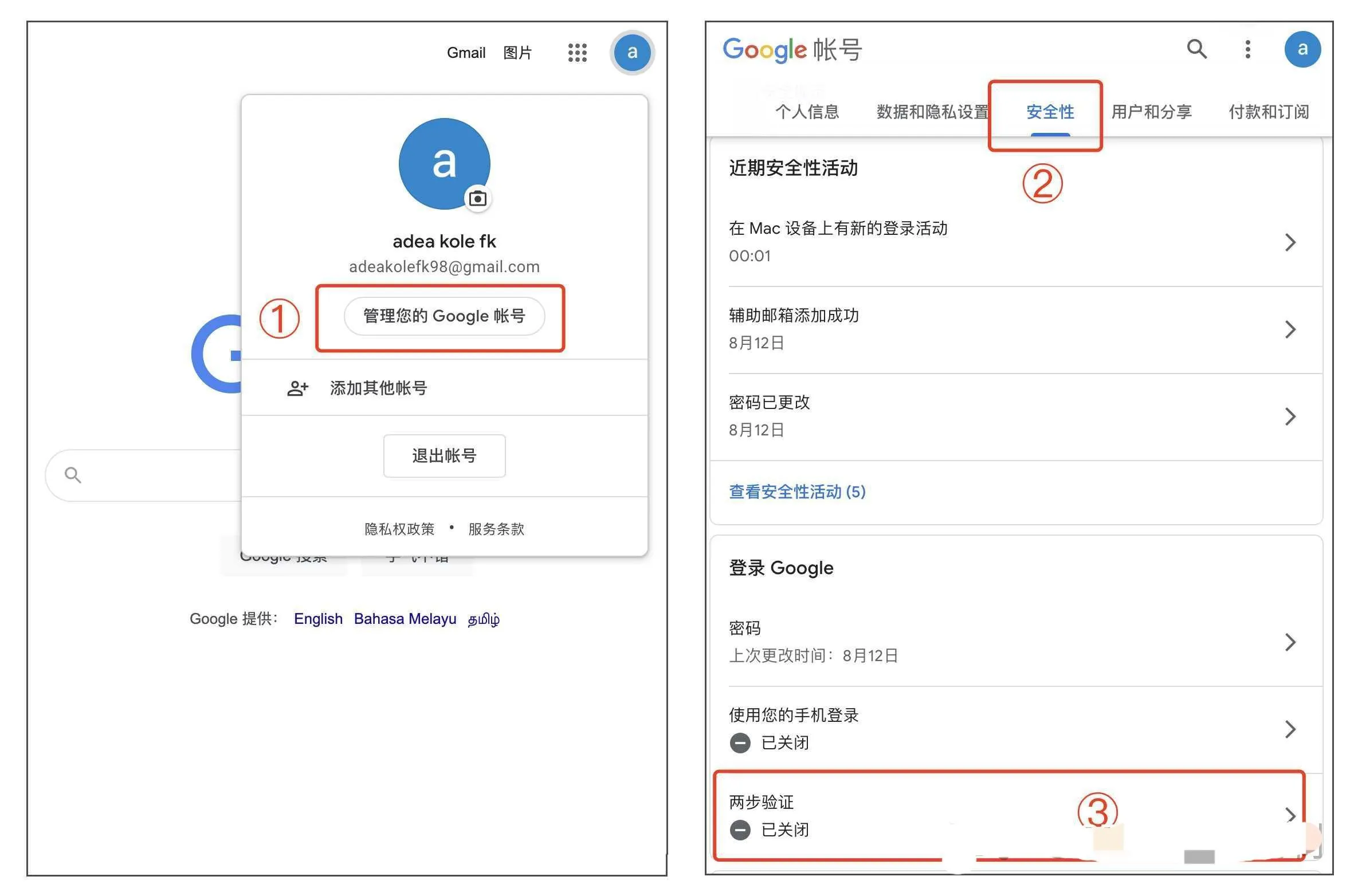
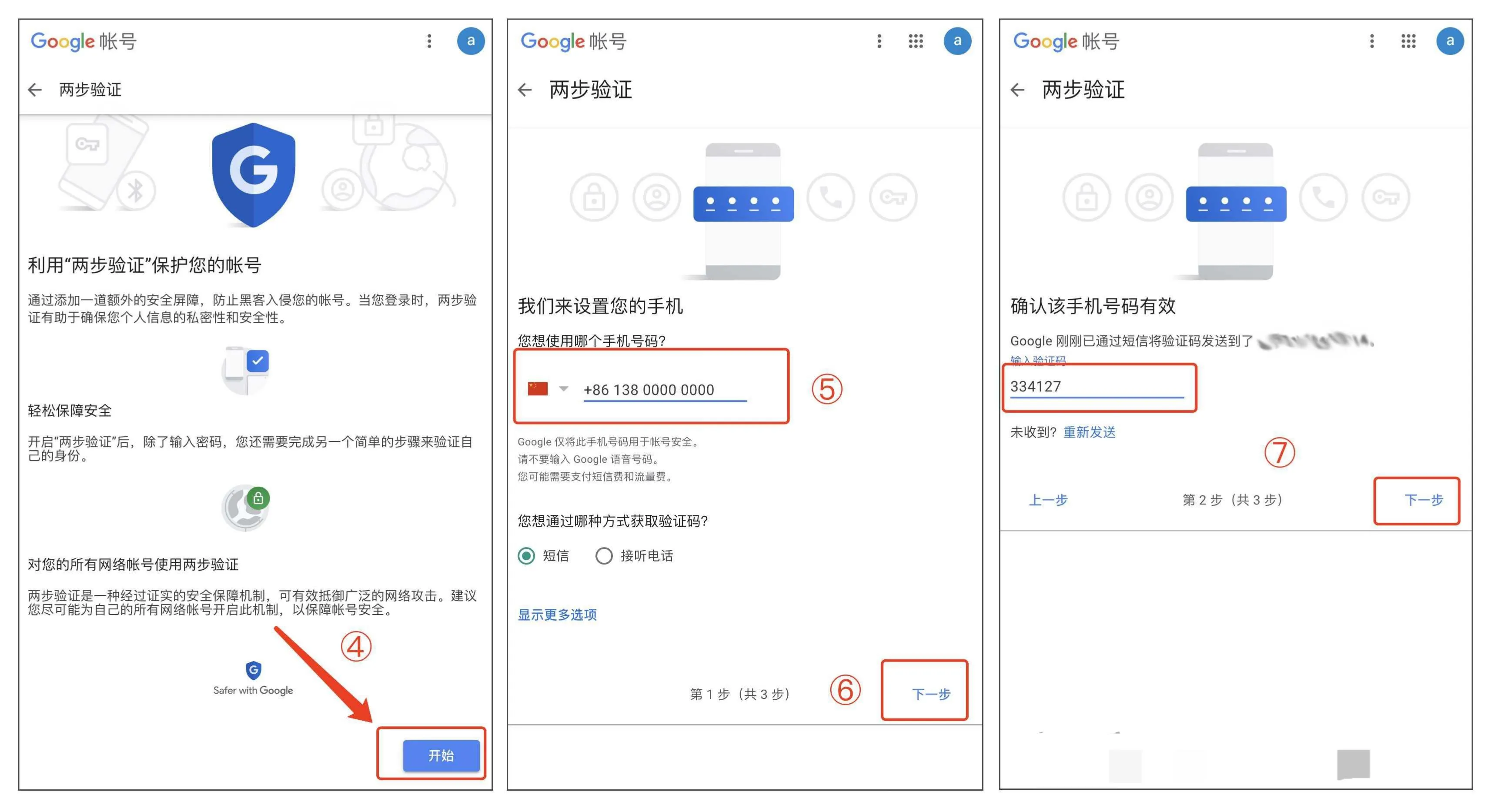
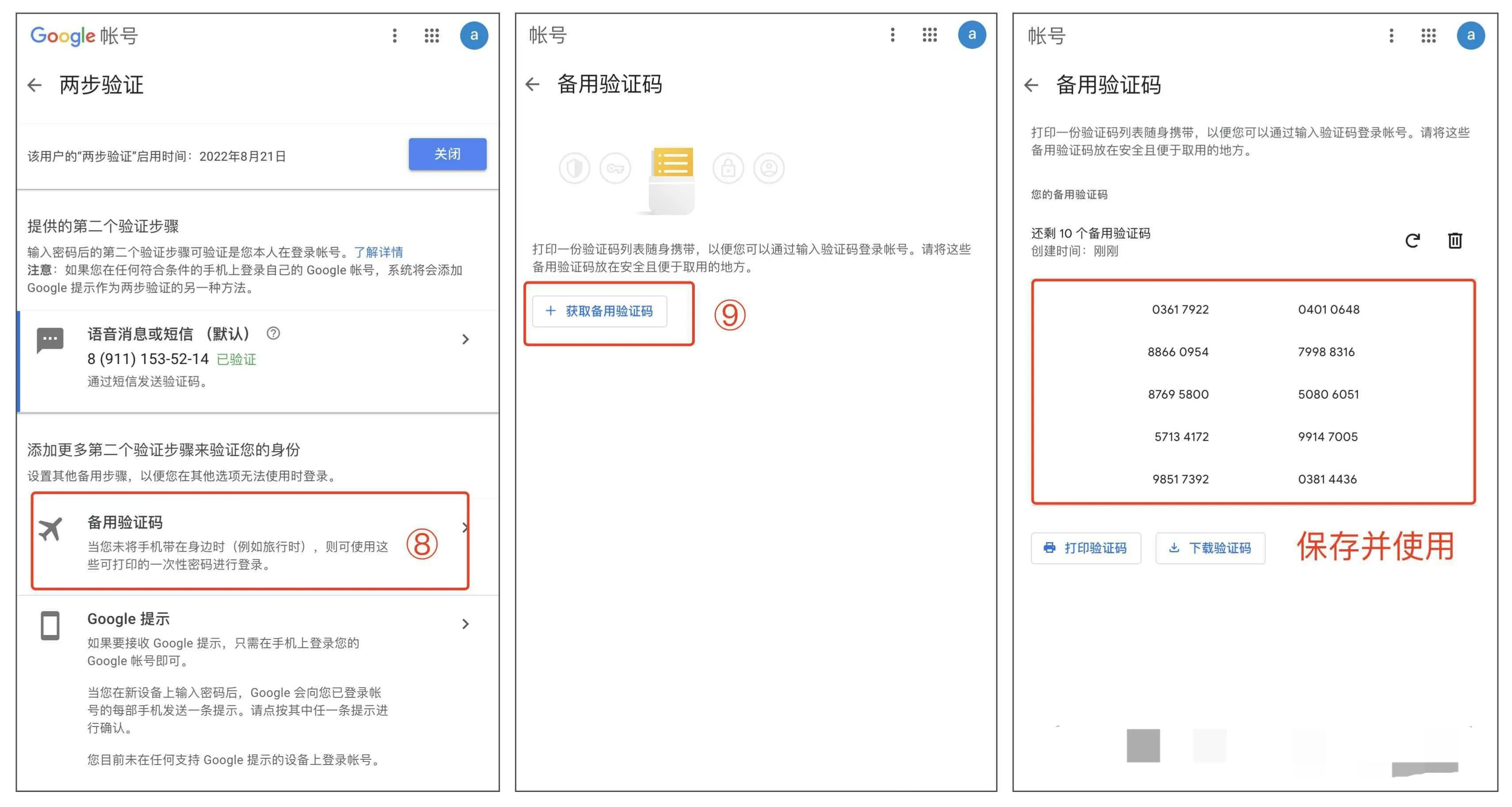
图解:三步开启 Google 两步验证
两步验证是免验证直连法的地基,没开的话跟着下面三张图操作一遍即可,全程约 5 分钟;已开启的读者直接跳到下一节。
操作步骤(共 5 步)
- 确认 Google 账号安全配置。登录 Google 账户,进入「安全性」页面,确认两步验证已开启,且已绑定实体安全密钥或 Authenticator 应用(未开启的看上方图解)——这一步决定了后续能否走通免验证通道。
- 无痕窗口访问 claude.ai。在 Chrome 无痕窗口中打开
https://claude.ai,点击右上角「Sign Up」,选择「Continue with Google」。 - 授权基础资料。登录该 Google 账号,在授权页勾选「姓名、头像、邮箱地址」基础资料访问权限,点击「允许」。
- 跳过手机号填写。系统会自动跳过邮箱验证,直接进入个人资料填写页;保持手机号字段为空,点击右下角「Skip for now」按钮。
- 保存资料完成激活。填写职业、兴趣等可选信息后,点击「Save Profile」,账户即激活可用——无需等待短信或邮箱二次确认。
两个常见小坑
- 授权后卡在白屏:多为网络波动,关掉无痕窗口重开再走一遍流程即可,已授权的账号第二次会直接放行。
- 「Skip for now」之后想补手机号:可稍后在账户设置里补绑,不影响当前使用;建议账号稳定运行一段时间后再操作。
二、网页端标准邮箱注册法
该方法直接对接 claude.ai 官方注册通道,全程无需第三方平台中转,验证链路清晰可控,适用于已具备稳定境外网络环境及合规国际邮箱的用户。如果你没有合适的 Google 账号,就走这条路。
- 使用 Chrome 或 Edge 浏览器,连接至美国或新加坡节点的合规虚拟网络,确认访问
https://claude.ai时页面完全加载且无地域拦截提示。 - 点击右上角「Sign Up」,选择「Continue with email」,输入 Gmail、Outlook 或 ProtonMail 邮箱地址(禁用 163、QQ 等国内邮箱)。
- 设置密码,要求至少 8 位,须同时包含大小写字母、数字及一个特殊字符(如
Claude@2026)。 - 前往邮箱收件箱查找 Anthropic 发送的验证邮件;若 5 分钟内未收到,检查垃圾邮件文件夹并点击注册页的「Resend」按钮。
- 点击邮件中的激活链接,跳转至手机号验证页;国家代码选择与网络节点一致的选项(如 +1),输入从 Sms-activate.io 购买的标有「Claude Verified」的 T-Mobile 或 Verizon 号段号码。
- 在 90 秒内填入短信中的 6 位验证码,勾选「Remember this device」,点击提交完成账户创建。
三、指纹浏览器协同注册法
该方法通过隔离设备指纹与网络标识,规避因 IP 重复、Canvas/WebGL 特征暴露导致的风控拦截,专为高敏感注册环境设计,适合批量注册或历史封号用户复用。普通用户没必要走到这一步。
- 下载 AdsPower 指纹浏览器,新建工作区,平台类型设为「Claude」,代理配置为 scamalytics.com 评分 ≤ 35 的美国住宅 IP。
- 在环境设置中启用 WebGL 欺骗、Canvas 指纹混淆、AudioContext 噪声扰动,并将时区与语言区域同步设为 en-US。
- 启动该环境后自动打开 Claude 注册页,点击「Sign Up」,使用 Zoho Mail 或 ProtonMail 注册的加密邮箱填写表单。
- 查收邮箱验证邮件并点击激活链接;若邮件滞留在「Other」文件夹,需手动刷新并确认加密邮箱的 IMAP/SMTP 配置正确。
- 进入手机号验证页,国家代码选择 +1,粘贴从 Sms-activate.io 购买的、搜索关键词「Claude」筛选出的白名单号码。
- 收到验证码后立即填入,勾选「Remember this device」,提交后该指纹环境会被平台固化为可信设备标识。
注册完成后:怎么用才不容易被封
注册只是第一步,新号头两周才是真正的高危期。几条实用建议:
- 环境一致:注册用什么节点,日常使用就固定用什么节点,频繁跨国跳 IP 是最常见的触发风控行为;
- 循序渐进:新号先轻度对话几天,不要一上来就高强度跑 Claude Code 或大文件分析;
- 远离共享:拼车、共享号、转卖额度都明确违反服务条款,是封号重灾区;
- 订阅从 Pro 起步:新号直接冲 Max 更容易触发 KYC 身份验证。
关于封号机制与申诉流程,我们此前写过两篇详细拆解,建议新用户注册前先看一遍,做到心里有数。
常见问题(FAQ)
注册免费吗?免费版和 Pro 有什么区别?
注册本身免费,免费版即可使用 Sonnet 模型,但有每日消息条数限制;Pro(20 美元/月)额度大幅放宽并可用 Opus。订阅选档可参考我们的套餐对比文章。
注册时手机号验证码收不到怎么办?
短信码只有 90 秒时效,超时作废。若号码未收到码,直接在接码平台释放并换一个同号段号码重试;连续失败建议换时段再试。有 Google 账号的话,回到免验证直连法可以完全绕开这一步。
注册完可以马上订阅 Pro 吗?
可以,但新号建议先正常使用几天再订阅,降低风控误伤概率;订阅后记得满 7 天去账单页领取每月赠送的 API 额度。
注册之后的付款难题,交给我们
账号注册好了,接下来就是订阅和充值。Gutast AI 提供 Claude Code 直连套餐与 ChatGPT Plus / Codex 官方渠道代充:升级的是你自己的账号,全程不索要密码和验证码,官方收据确认交付,订阅有效期内全周期质保,支持数电发票。价格与办理流程见 Claude Code 直连页。
查看套餐与办理流程 →